「たまひよガチャガチャのチャームを作りたいけど写真サイズがわからない」
「作り方をちゃんと確認したい」
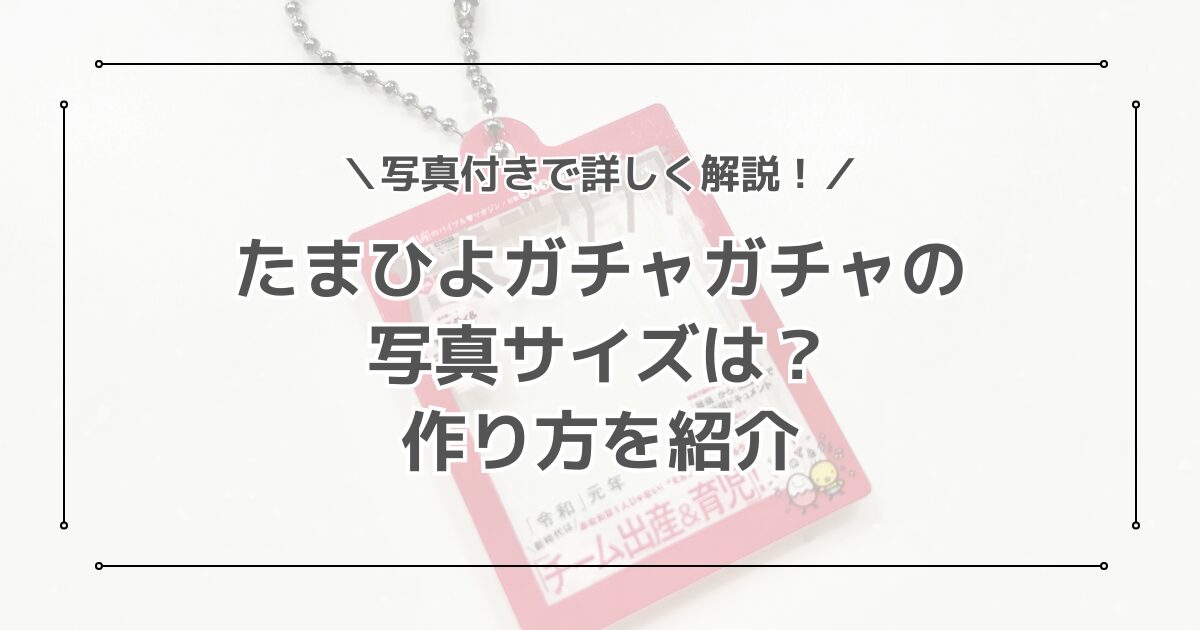
そんなあなた向けに、たまひよガチャガチャの再販版アクリルチャーム2の作り方を写真付きで詳しく紹介します。
写真のサイズはもちろん、アプリ不要&コンビニ印刷ができちゃう、スマホだけでできる簡単サイズ調整のやり方も写真付きで解説しちゃいます。
これからたまひよチャームを作ろうと考えている方はぜひ参考にしてくださいね。
たまひよガチャガチャの再販チャームの写真サイズは?
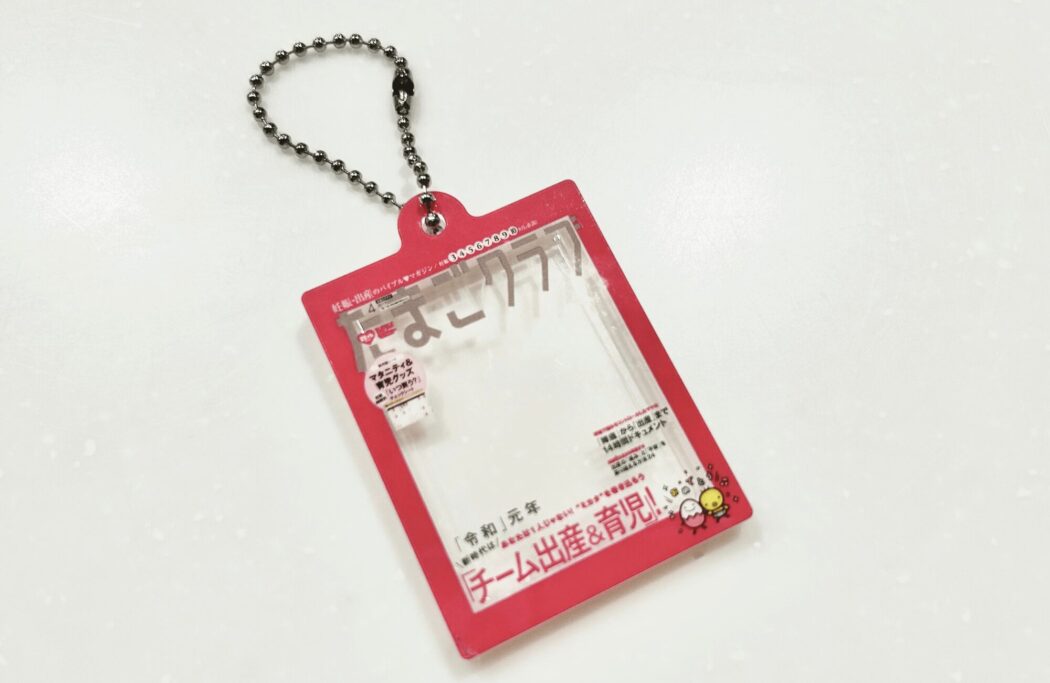
まず材料として欠かせないのが、アクリルチャームに入れるための我が子の写真。
たまひよガチャガチャの再販となるアクリルチャーム2の写真サイズは、約2.8×3.8cmになります。
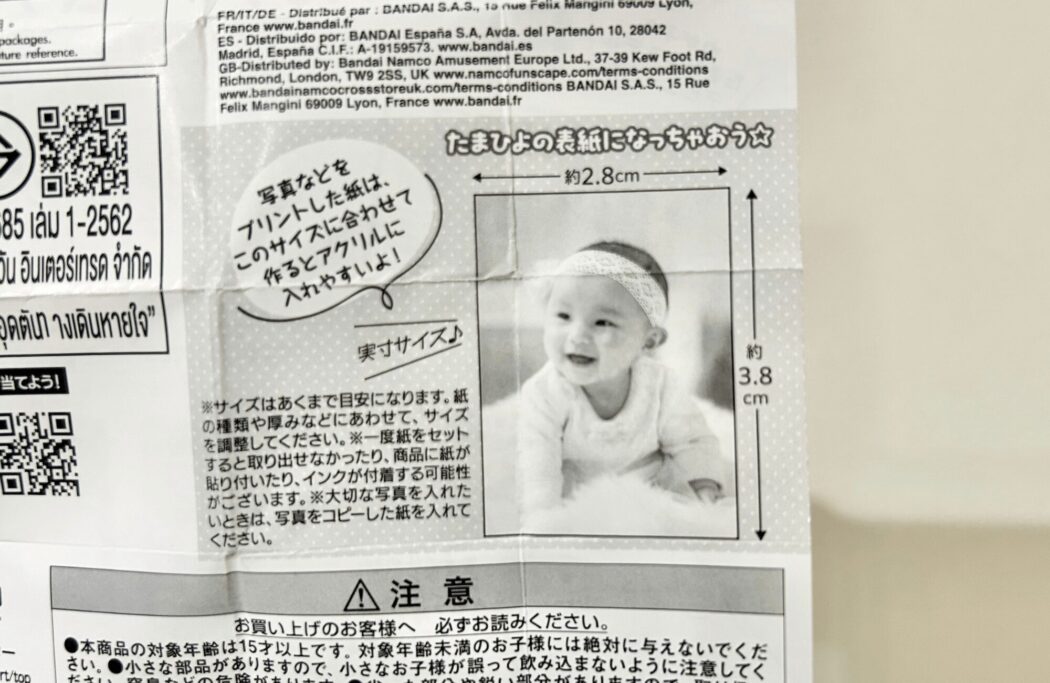
そのため、まずはこのサイズに写真の大きさを調整する必要があります。
ただ、サイズ調整もスマホでサクッとできるので、このあと写真付きで詳しく解説しますね。
たまひよガチャガチャの再販チャームの写真サイズの作り方
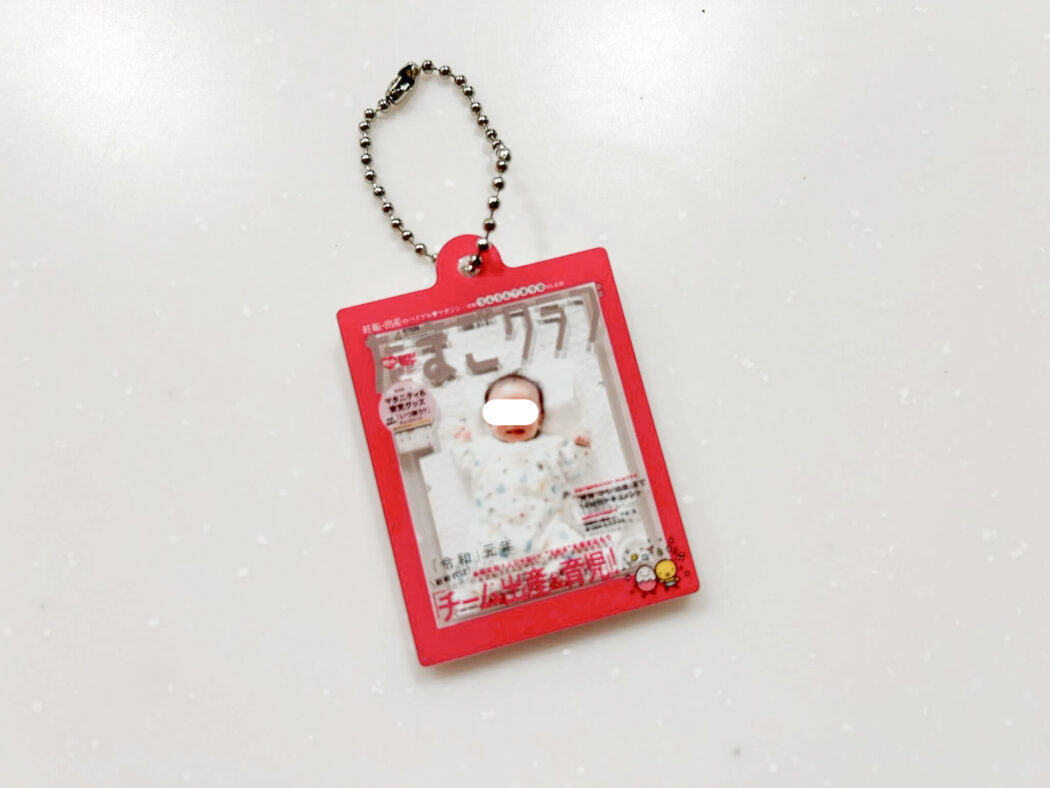
我が子が表紙を飾るたまひよチャームを作るための写真の作り方には様々な方法がありますが、今回は
でできる、コンビニ印刷サービスのピクチャンを使った方法を紹介します。
ピクチャンには
の2つの印刷サービスが利用できますが、今回は子どもの写真を4種印刷ができる「マイナンバー写真」を利用しました。

マイナンバー写真・証明写真ともに、データ制作が数分で完了できるとても簡単なサービスなので、ぜひ試してみてくださいね。
①ピクチャン(マイナンバー写真)を開く
まずはマイナンバー写真byピクチャンを開きます。
②マイナンバー写真を作るをタップ後、利用規約を確認して次へ進む
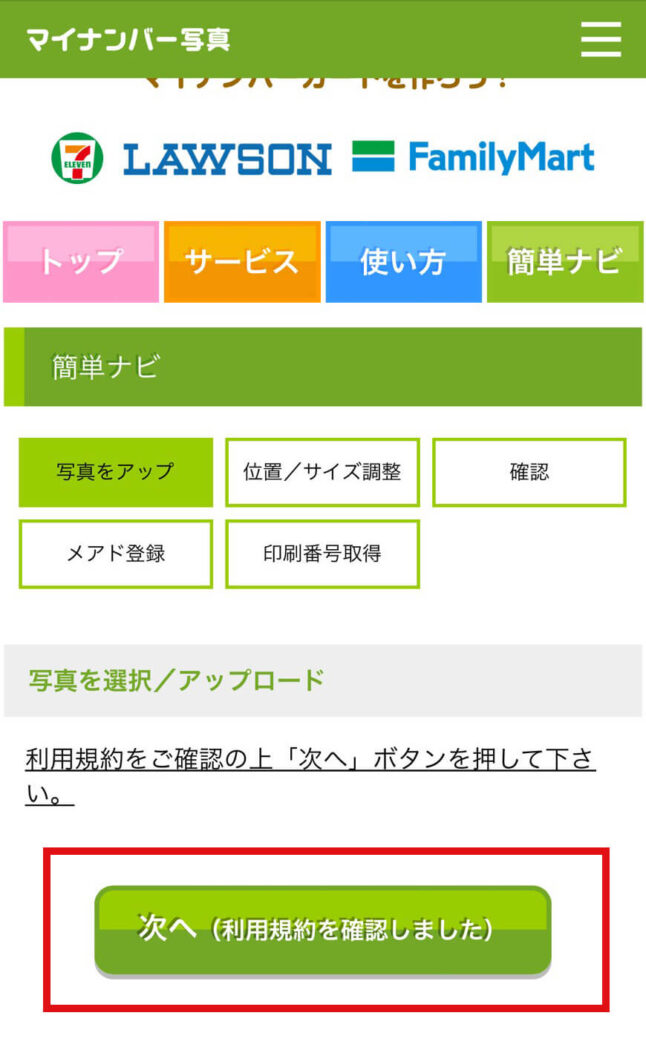
トップページにある「マイナンバー写真を作る」をタップすると、利用規約の確認画面が開きます。
内容を確認し問題がなければ「次へ」をタップします。
③たまひよチャームに入れたい子どもの写真を選ぶ
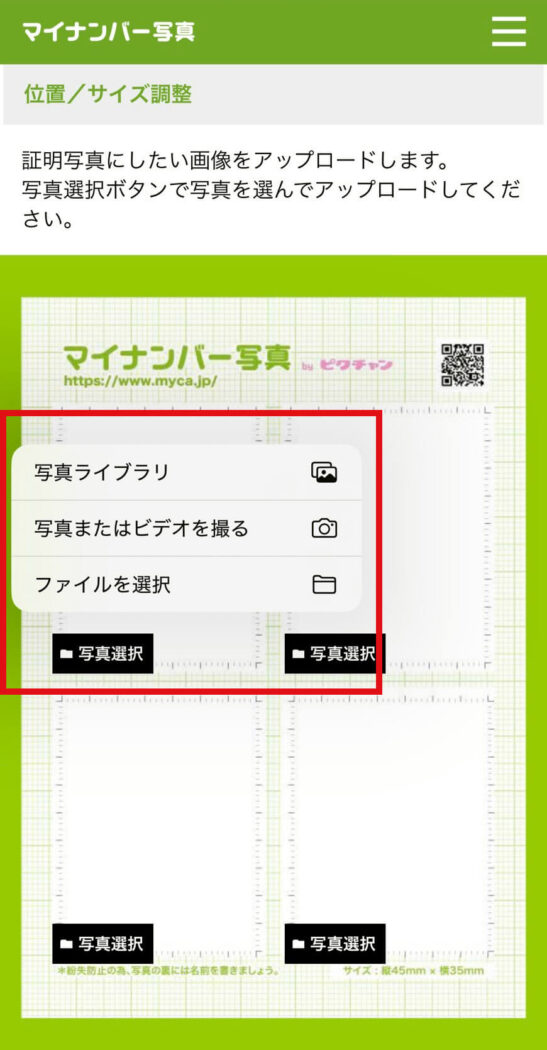
写真選択をタップし、印刷したい子どもの写真を選びます。
写真を選ぶと位置•サイズの調整画面になるので、チャームに合わせて位置を調整してください。
といった注意点も考慮して、中央の人物位置に合わせて調整するのがポイントです。
使用したい写真やチャームにもよりますが、子供の顔が中央に来るぐらいがちょうど良い印象です。
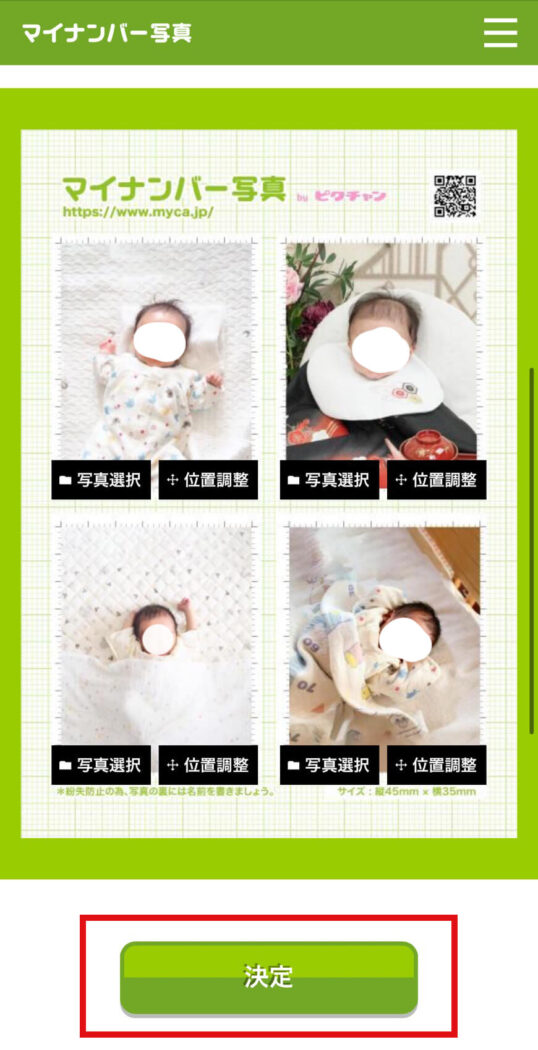
全て写真を選べたら、「決定」を押して最終確認をします。
④メールアドレスを入力する

コンビニで印刷するために必要な、プリント予約番号を受け取るためのメールアドレスを入力します。
入力が完了したら「決定」を押します。
⑤プリント予約番号を控える
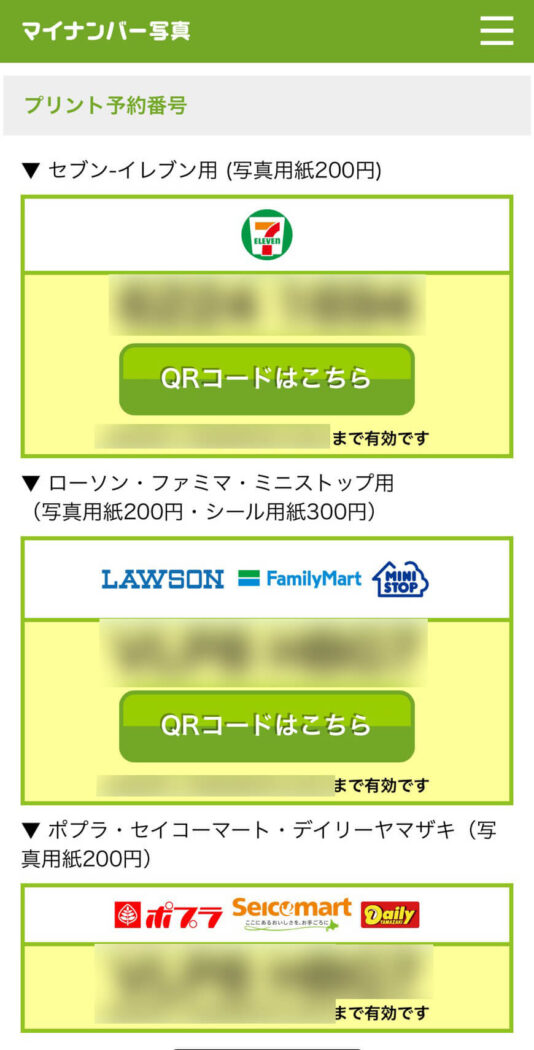
決定を押すとプリント予約番号が画面に表示され、メールアドレス宛にも同様に予約番号の案内メールが届きます。
こちらの番号は印刷時に必要なのでしっかりと控えておくようにしてくださいね。
メールも届きますが、誤って消してしまうなどの万一のために画面のスクリーンショットなども撮っておくと安心ですよ。
これでデータ作成は完了です。
⑥コンビニのネットプリントで印刷する
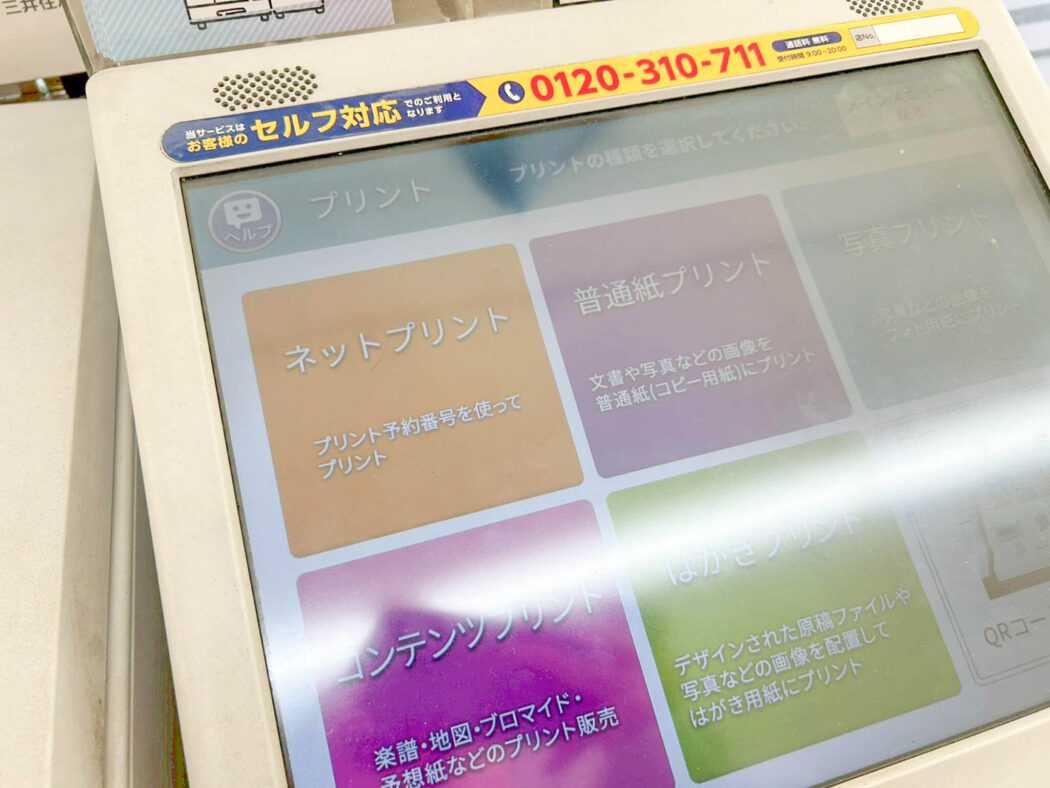
ピクチャンのマイナンバー写真で作ったデータは
の店舗であれば印刷ができます。
お近くの店舗のプリンターでネットプリントを選択し、画面の指示に従って先ほどの予約番号を入力して印刷をしてください。
ピクチャンの印刷料金は200円になります。
⑦たまひよチャームの写真サイズに合わせてカットする
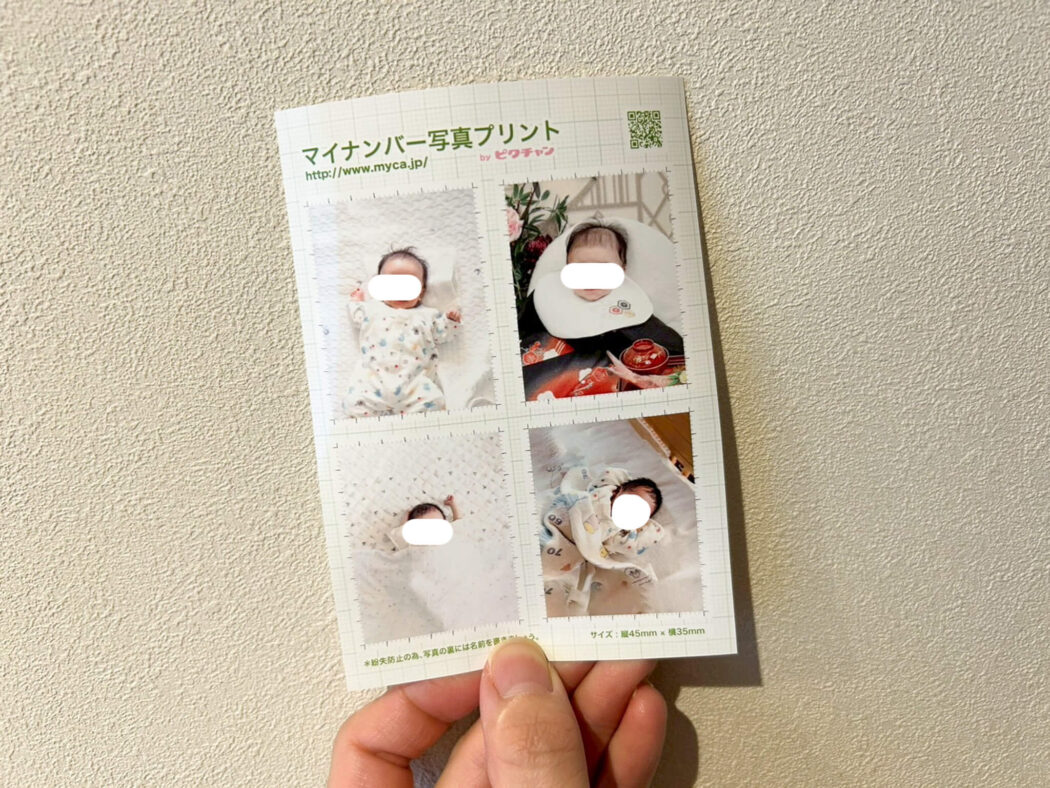
印刷してきた写真は、そのままのサイズだと一回り大きいため、チャームのサイズに合わせて写真の外側をカットします。
ピクチャンは写真周りにメモリがついているので、このメモリを参考に上下左右4mm内側でカットするとちょうど良いサイズになりますよ。
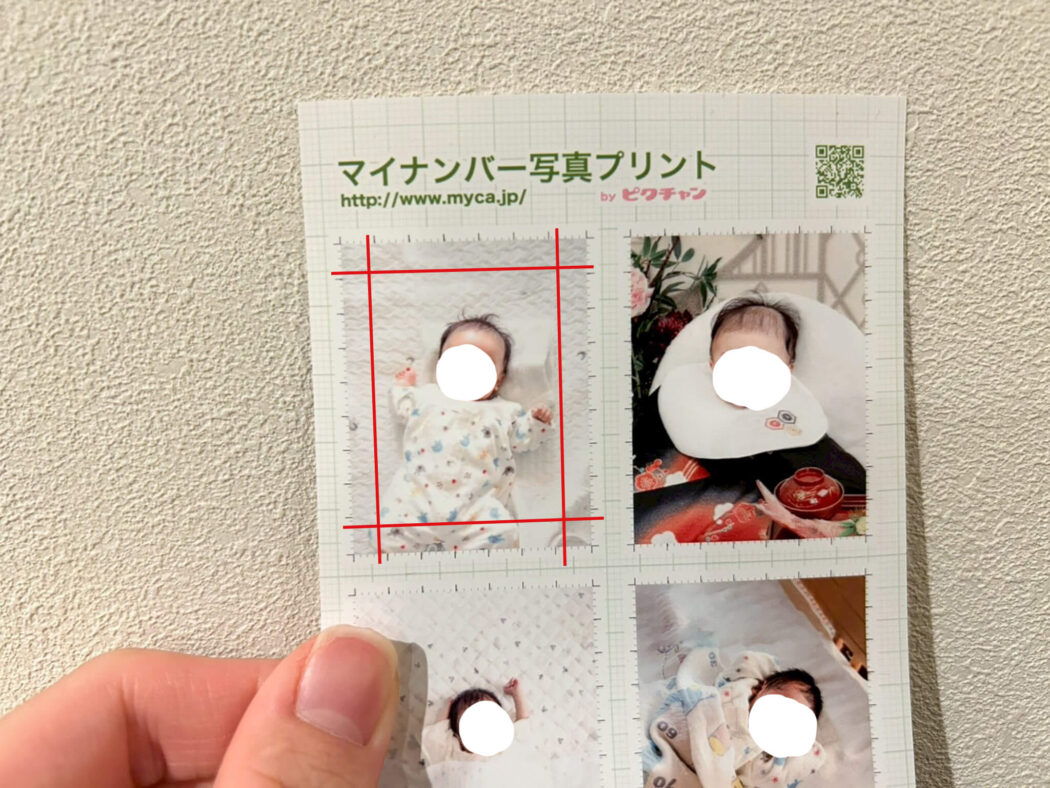
太いメモリの一つ手前のメモリがちょうどいいので、心配な方はカット線など印をつけて切ってみてくださいね。
カットができたら、写真をチャームにいれれば我が子のたまひよアクリルチャームの完成です。
ちなみにピクチャンのコンビニ証明写真は、選べる写真は1種のみですが、指定サイズで写真を印刷することができるので、
という方は、コンビニ証明写真の利用もおすすめです。
たまひよガチャガチャの再販チャームをセブンのコンビニ印刷で作ってみた

今回再販されたたまひよガチャガチャをゲットしたので、さっそくピクチャンを利用して写真をコンビニで印刷をし、我が子のたまひよチャームを作ってみました。
今回わたしはセブンで印刷を利用しました。
本当はひよこクラブ狙いでしたが、残念ながら今回は当たらず…それでもめちゃくちゃ可愛い仕上がりです!
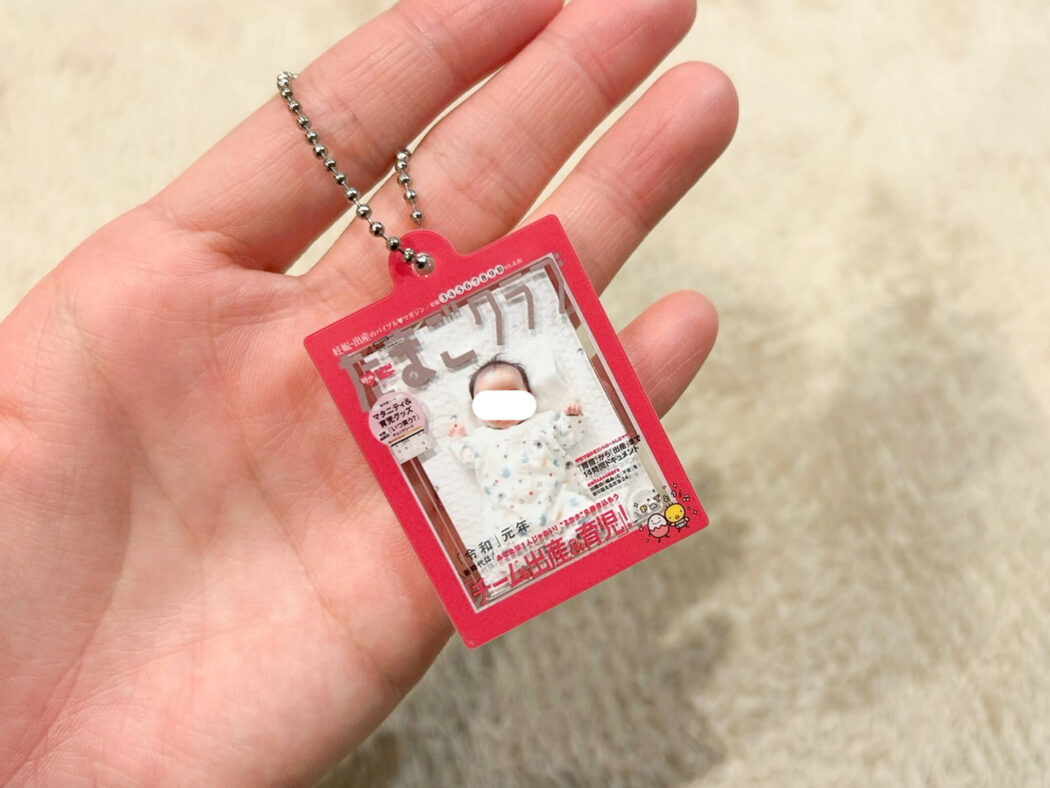
写真の用意さえできれば、あとは入れるだけなので入れ替えしたい時もとても簡単にできますよ。
母子手帳や診察券を入れているのポーチにつけましたが、ただの無地ポーチが急に愛くるしい存在に…!
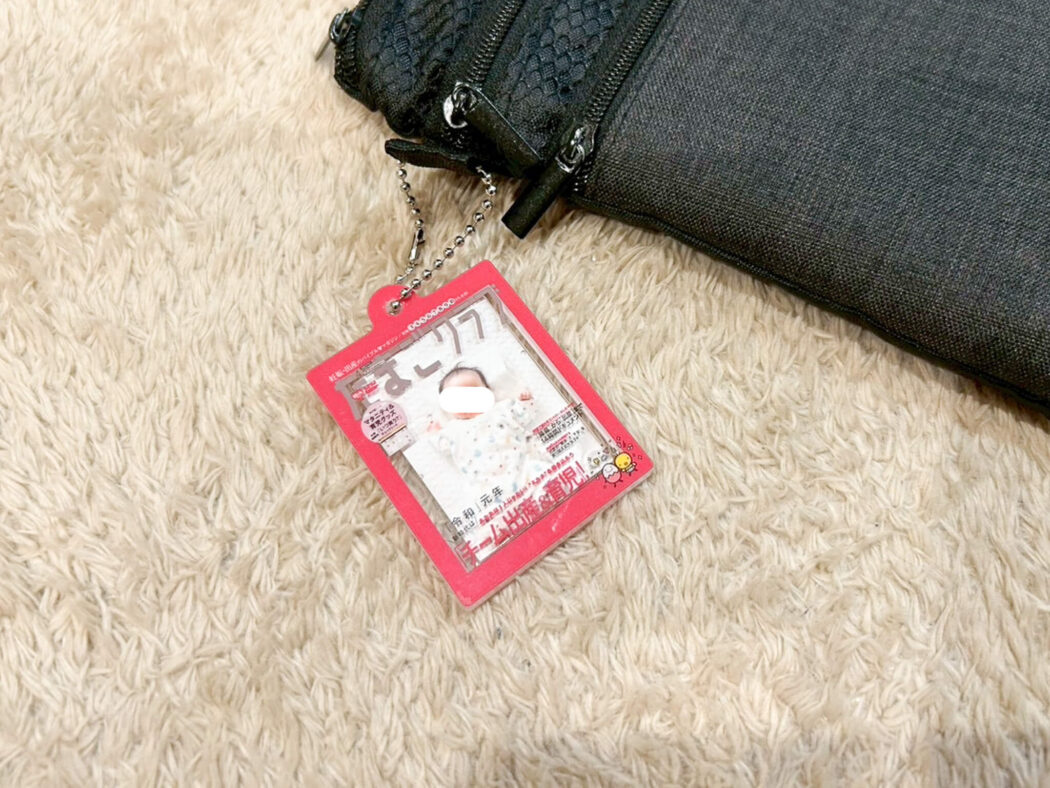
これは即売り切れも頷ける可愛さなので、見つけたらぜひ回してみてくださいね。
たまひよガチャガチャの再販チャームの写真サイズのその他の作り方
今回はピクチャンを使用した写真サイズの調整方法を紹介しましたが、たまひよ用写真の作り方には他にも
といった方法があります。
ただ、私はラインカメラは位置の調整などでうまく使いこなせず、今回紹介したピクチャンが1番手軽で操作もしやすい印象でした。
アプリの有無や、画像編集ツールの利用経験などに合わせて、自分が作りやすい方法を見つけてみてくださいね。
たまひよガチャガチャの写真サイズと作り方解説まとめ
以上、たまひよガチャガチャの写真サイズと作り方の紹介でした。
改めてたまひよチャームサイズは約2.8×3.8cmとなっており、このサイズへの写真調整には
などを活用するのがおすすめです。
写真の準備でできれば、入れるだけ可愛いチャームが完成するので、今回紹介したものも参考にぜひ我が子が表紙を飾るたまひよチャームを作ってみてくださいね。